

一、有道翻译取词是什么意思?先给一个直白解释
很多刚用有道翻译的朋友,可能会在设置里看到“取词”这个词,第一反应是:“取词?是把词取下来吗?” 其实没那么复杂。
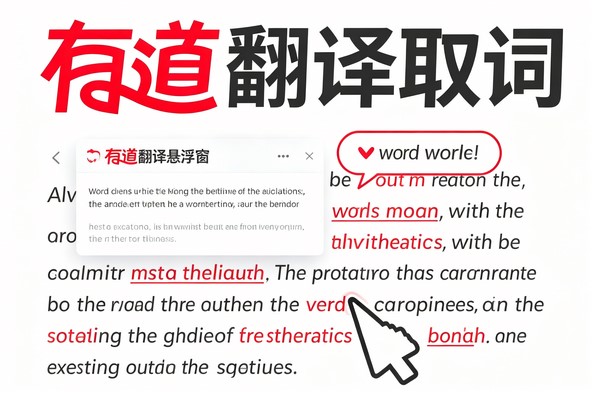
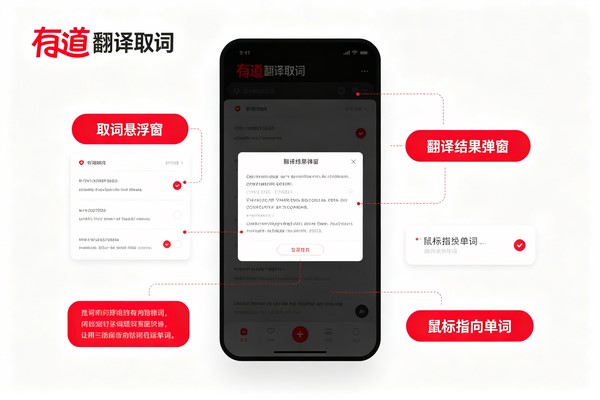
有道翻译的取词功能,简单说就是:你用鼠标指向(或划选)屏幕上的某个单词或句子,有道翻译自动弹出翻译结果,不用你复制粘贴再去查。
举个例子:你在浏览器里看一篇英文文章,看到一个不认识的单词“ubiquitous”,正常情况下你需要选中它、复制、切换到有道翻译、粘贴、查翻译。但开了取词功能后,鼠标指向那个单词,旁边就会直接跳出一个小窗口,显示“ubiquitous: 普遍存在的,无所不在的”。省了好几步操作。
所以,“取词”的核心就是快速获取单词或句子的释义,让阅读英文网页、PDF、文档时更流畅。有道翻译的取词功能已经做了很多年,算是它家的招牌功能之一。
二、取词功能有哪几种模式?
有道翻译的取词其实包含两种不同的交互方式,很多人容易混淆。我们分开讲清楚。
2.1 鼠标悬停取词(划词取词)
这是最经典的取词方式。你把鼠标指针放在一个英文单词上,不需要点击或划选,稍等半秒钟,就会弹出一个翻译小窗口。这种方式适合查单个单词,速度最快。
2.2 划词翻译(选词翻译)
你需要用鼠标划选一段文字(可以是一个短语、一句话甚至一整段),然后松开鼠标,有道翻译会自动弹出翻译图标或直接显示翻译结果。这种方式适合查句子或段落,因为单个单词悬停就够了,而句子需要划选。
两者的区别:
- 悬停取词:适合单词,操作最简单。
- 划词翻译:适合短语/句子,需要手动选中。
通常情况下,大家说的“取词”包括了这两种。你可以在有道翻译的设置里分别开关。
三、怎么开启有道翻译的取词功能?(电脑版+手机版)
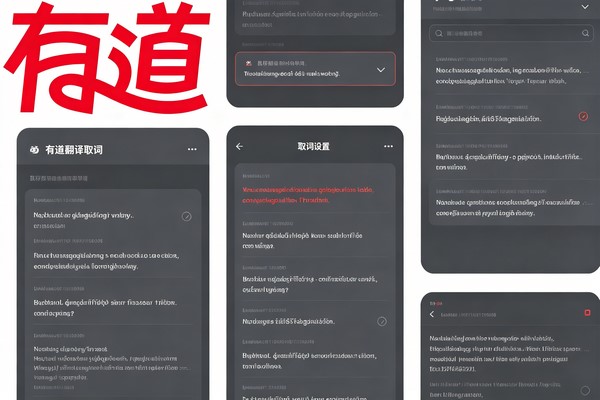
3.1 Windows电脑版
- 下载安装有道翻译电脑版(不是网页版,是桌面客户端)。
- 打开软件,在主界面左下角或右上角找到“设置”齿轮图标。
- 点击进入,找到“取词划词”或“屏幕翻译”选项卡。
- 你会看到两个开关:
- 鼠标悬停取词:打开后,鼠标指向单词就翻译。
- 划词翻译:打开后,选中文字就翻译。
- 建议两个都打开。还可以设置取词的触发延迟(比如0.3秒),避免鼠标随便划过就弹窗。
- 设置完成后,打开一个浏览器或Word文档,试试看效果。
小技巧:有些版本里,你可以设置取词时同时朗读发音,或者只针对英文取词(忽略中文)。
3.2 Mac版
Mac版的操作类似。不过由于macOS系统的权限限制,你可能需要在“系统偏好设置” -> “安全性与隐私” -> “辅助功能”里,允许有道翻译控制电脑。否则取词功能可能不生效。
3.3 手机版(iOS/Android)
手机端没有“鼠标悬停”的概念,所以取词功能主要体现在划词复制后自动翻译。具体开启方法:
- 打开有道翻译App,进入“我的” -> “设置” -> “复制翻译”
- 开启“自动检测剪贴板”。当你在其他App里复制了一段英文文本,切换到有道翻译时会自动弹出翻译结果。
另外,手机端的“拍照翻译”和“AR翻译”也算广义的取词,但不是本文讨论的重点。
四、取词功能在实际使用中的几个典型场景
4.1 阅读英文网页或新闻
这是最常用的场景。比如你在看BBC、TechCrunch或者Reddit,遇到生词直接鼠标悬停,瞬间出翻译,阅读节奏几乎不被打断。以前你可能要开两个窗口来回切,现在舒服多了。
4.2 阅读PDF文档或电子书
很多学术论文、产品手册是英文PDF。用Adobe Reader或浏览器打开PDF,有道翻译的取词一样有效。注意:如果是扫描版的图片PDF,取词无法识别(因为那实际上是图片不是文字),需要用OCR截图翻译。
4.3 翻译软件界面或菜单
有些英文软件的菜单、按钮文字无法复制。这时候悬停取词就有用了——鼠标指上去,有道翻译照样能识别并翻译。我自己就用它翻译过一些冷门软件的生僻功能。
4.4 学习外语时做笔记
你可以边阅读边取词,然后把生词一键添加到有道词典的生词本。复习时打开手机App就能背单词。这个功能在取词小窗口里通常有一个“星标”按钮。
五、取词翻译的优缺点:实话实说
用了这么多年有道翻译,我总结一下取词功能的好和不好。
优点
- 效率高:不用复制粘贴,省了80%的操作步骤。
- 沉浸感强:阅读英文时不打断思路,真的能做到“丝滑”。
- 支持PDF、网页、Word等多种格式:只要文字可选,基本都能取。
- 免费:取词功能不额外收费。
缺点
- 偶尔误弹窗:鼠标随便扫过屏幕就弹翻译,有点烦。可以把触发延迟调高一点(比如0.5秒)来缓解。
- 某些软件里不兼容:比如Chrome浏览器的某些插件页面、游戏窗口、系统级弹窗,取词可能失效。
- 对图片中的文字无效:前面说过,非文字内容无法取词。
- Mac上设置略麻烦:需要给辅助功能权限,有些新手会卡在这一步。
六、取词功能常见问题与解决办法(FAQ)
问:为什么我开了取词,但鼠标指向单词没反应?
答:可能原因有:
- 你用的是网页版有道翻译,不是桌面客户端。取词功能只在客户端生效。
- Windows或Mac的权限没给够(Mac需要在辅助功能里勾选有道翻译)。
- 你指向的是图片里的文字,不是可选文本。
- 某些程序(如管理员权限运行的程序)会阻止取词。尝试以管理员身份运行有道翻译。
问:悬停取词和划词翻译可以同时开吗?
答:可以,而且推荐同时开。两者不冲突。
问:取词窗口太大/太小,能调整吗?
答:在设置里可以调整取词窗口的字体大小和显示行数。有些版本还支持切换简洁模式或详细模式。
问:取词时能发音吗?
答:可以。在设置里开启“取词时自动朗读”,鼠标取词后会自动读出单词的发音(美音或英音可选)。
问:手机上有类似取词的功能吗?
答:手机上没有鼠标悬停,但可以用“复制翻译”代替。复制一段文字后打开有道翻译App,会自动翻译。另外,iOS用户可以开启“轻点背面”快捷指令来快速打开翻译。
问:取词功能支持哪些语言对?
答:默认是英文翻译成中文。你也可以在设置里改成中译英、日译中、韩译中等。支持语种取决于有道翻译的引擎,大概有100多种语言的互译。
问:取词会记录我的阅读内容吗?
答:有道翻译的取词是在本地进行的(不把文本上传到服务器),除非你开启了“云端增强”选项。如果你在意隐私,可以在设置里关闭云相关功能。
七、总结与使用建议
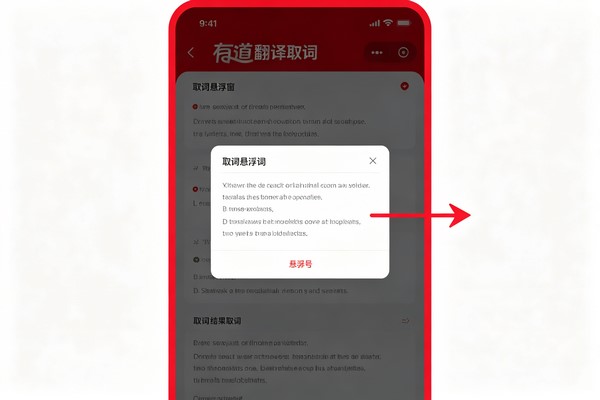
回到标题的问题:有道翻译取词是什么意思? 一句话总结:它是一种鼠标指向或划选文字就自动翻译的快捷功能,目的是让你在不打断阅读的情况下快速理解生词和句子。
如果你经常阅读英文资料、浏览外网新闻或者学习英语,这个功能真的能帮你省很多时间。我个人的建议是:
- 下载有道翻译桌面客户端,不要只用网页版。
- 开启悬停取词 + 划词翻译,触发延迟设为0.3秒左右,避免误弹窗。
- Mac用户别怕,按提示去系统设置里给权限就行,一次配置终身受益。
- 配合生词本使用,遇到好词顺手收藏,英语水平会慢慢提高。
最后,给你一个行动号召:现在就打开有道翻译客户端,花两分钟找到取词设置并开启,然后随便找一篇英文文章试试手感。你可能会感叹:“原来之前查词浪费了那么多时间!”
希望这篇文章帮你彻底搞懂了有道翻译的取词功能。如果你还有其他使用问题,欢迎在评论区留言交流。