

1. 为什么要在Mac上使用有道翻译?
说实话,Mac自带的词典翻译其实还行,但真要用起来,你会发现痛点一堆:不能批量翻译、没有历史记录、不支持截图翻译、专业词汇经常翻车……
我自己平时看英文文献、写代码注释、偶尔追个生肉美剧,试过好几款翻译软件。最后还是觉得有道翻译最顺手。为什么?
- 多入口支持:桌面端、浏览器插件、右键划词、截图翻译,想怎么用都行。
- 本地OCR强大:图片里的文字也能直接识别翻译,对PDF扫描件特别友好。
- 术语库:可以自建专业词库,翻译准确性越用越高。
- 免费且稳定:个人使用完全免费,没有字数限制(不像某些软件翻译几百字就收费)。
当然,它也不是完美的——比如偶尔网络波动会慢一点。但总的来说,在Mac上用好有道翻译,能帮你省下大量查词时间。
下面我就按不同使用习惯,分别介绍三种主要的使用方式。你可以根据自己的场景选择。
2. 方式一:下载安装Mac桌面客户端
如果你需要频繁翻译长段落或整篇文章,桌面客户端是首选。它功能最全,支持文档翻译(Word、PDF、PPT)、语音输入、生词本等。
安装步骤:
- 打开浏览器,搜索“有道翻译官网”。
- 点击页面上的“桌面端下载”,选择“Mac版”。
- 下载的是一个.dmg安装包,双击打开,把“有道翻译”图标拖进“应用程序”文件夹。
- 从启动台或应用程序里打开有道翻译,首次启动需要登录(建议用手机号或邮箱注册,免费)。
第一次打开的样子:主界面非常简洁,左边是输入区,右边是翻译结果。默认支持中、英、日、韩、法等109种语言互译。
我最常用的几个功能:
- 文档翻译:点击左上角的“文档翻译”,上传一个PDF或Word文件,几秒钟就能得到译文。保留原文格式,直接可以复制出来用。注意免费版单次上传不超过10MB,对大多数论文来说够了。
- 语音输入:点击麦克风图标,直接说话,自动识别并翻译。开会时临时需要翻译一句话,比打字快多了。
- 生词本:查过的词可以一键加入生词本,支持导出和复习。对于备考党来说很实用。
一个小吐槽:桌面端启动稍微有点慢(大概2-3秒),不像浏览器插件那么轻快。所以我一般把它放在Dock栏常驻,不退出,随用随开。
3. 方式二:使用浏览器扩展插件(轻量首选)
如果你大部分翻译需求都是在浏览器里(比如看英文网页、刷Twitter、读外媒新闻),那浏览器插件是最方便的。
有道翻译提供了Chrome和Safari的插件。Safari是Mac自带浏览器,我重点说一下Safari的安装方法,因为很多人不知道。
安装Safari插件步骤:
- 打开有道翻译桌面客户端(必须先安装桌面端,插件依赖它)。
- 在桌面端菜单栏找到“设置”或“插件管理”,点击“安装Safari扩展”。
- 系统会自动打开Safari,弹出提示“来自开发者的扩展要启用吗”,点击允许。
- 去Safari的“设置”->“扩展”里,勾选有道翻译。
使用效果:
- 划词翻译:选中网页上的一段文字,右键菜单里会出现“有道翻译”,点击后弹出小窗显示译文。或者你也可以在设置里开启“悬浮球”,选中文字后旁边自动出现翻译图标。
- 整页翻译:点击浏览器工具栏上的有道翻译图标,选择“翻译此页”,整个网页会变成双语对照。对读长文章特别友好。
如果你是Chrome用户,去Chrome网上应用店搜索“有道翻译”安装即可,步骤更简单。
个人偏好:我平时80%的翻译都是用插件完成的,因为不需要切换窗口,读完就翻,翻完就走。只有遇到长文档或者需要保存生词时,才会打开桌面端。
4. 方式三:OCR截图翻译——看剧、读PDF神器
这是我觉得有道翻译最“黑科技”的功能。当文字不是可选的(比如图片、扫描版PDF、视频字幕、游戏界面),普通翻译软件就没辙了。但有道翻译的OCR截图翻译可以识别图片中的文字,然后翻译。
如何使用:
- 桌面端自带截图翻译:打开有道翻译桌面客户端,点击“截图翻译”按钮(或者用快捷键,后面会讲)。然后框选屏幕上的任意区域,软件会自动识别其中的文字并弹出翻译结果。
- 右键快捷方式:你也可以在任何地方,用鼠标选中一个图片文件,右键选择“用有道翻译OCR识别”,同样有效。
真实场景举例:
- 看生肉美剧时,遇到一句没听懂的台词,暂停,截图翻译。虽然不是实时字幕,但比手动打字快多了。
- 读扫描版的PDF论文(文字无法复制),直接截图识别,不用重新打字。
- 玩外文游戏,菜单或任务说明是图片形式的,截图翻译搞定。
准确率怎么样?我试过识别印刷体英文,准确率在95%以上。中文稍微低一点,但足够用了。手写体就别指望了,那是另外的价钱。
5. 全局快捷键设置:让翻译快人一步
所有方式里,用快捷键是最快的。不需要打开软件,不需要点击鼠标,一键翻译。
有道翻译Mac版支持自定义全局快捷键。我强烈推荐你设置一下,能省下大量时间。
设置步骤:
- 打开有道翻译桌面客户端。
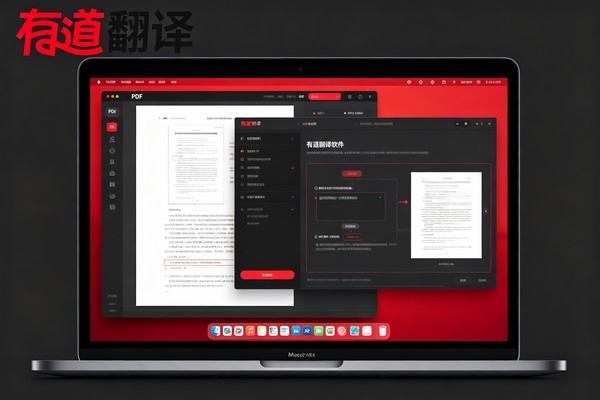
- 点击左上角的“有道翻译”菜单 -> “偏好设置” -> “快捷键”。
- 你会看到几个可设置的选项:
- 划词翻译:选中文字后按一个键即可翻译。我习惯设成
Option + T。 - 截图翻译:按快捷键后直接进入截图模式。我设成
Option + S。 - 主窗口唤醒:呼出或隐藏主窗口。设成
Option + Space(和Spotlight类似,但不冲突)。
设置好后,你在任何App里(浏览器、Word、PDF阅读器、记事本)选中一段文字,按下Option + T,瞬间弹出翻译结果。这个流畅度用惯了真的回不去。
一个小技巧:把有道翻译设置为开机启动,并隐藏在后台。这样快捷键随时生效,而你不会觉得多个碍眼的窗口。
6. 进阶技巧:术语库与自定义翻译
如果你是有特定领域翻译需求的人(比如医学、法律、IT、学术),有道翻译的术语库功能值得花时间折腾一下。
怎么用:
- 在桌面端搜索框右侧找到“术语库”入口。
- 你可以导入自己的术语表格(Excel或CSV格式),比如:
machine learning->机器学习cloud computing->云计算- 之后你再翻译包含这些术语的句子,有道会自动替换成你自定义的译法。
举个例子:默认翻译里,“tensor”可能被翻成“张量”或“张量(数学)”,但你可以强制它变成“张量(深度学习)”。对于写论文、做技术翻译的人来说,这个功能保证了术语一致性。
我自己的做法是:每次遇到一个软件翻译不准确的词,就顺手添加到术语库。一个月下来,翻译质量明显提升。
7. 常见问题解答(FAQ)
Q1:有道翻译在Mac上免费吗?有字数限制吗?
A: 个人使用完全免费,没有字数或次数限制。但文档翻译免费版单文件不超过10MB,且每天有一定的额度(大约10次)。如果需要更大额度,可以开通会员,但对大多数人来说免费够用了。
Q2:为什么我的Safari插件不工作?
A: 首先确保桌面端已打开并登录。然后去Safari -> 设置 -> 扩展,检查有道翻译是否已勾选。如果还不行,尝试重新安装插件或重启Safari。
Q3:有道翻译支持离线翻译吗?
A: 支持部分离线。你可以提前下载离线语言包(中英互译约200MB),在没有网络时也能进行基础翻译。但截图翻译、文档翻译等高级功能需要联网。
Q4:截图翻译识别出来的文字有错别字怎么办?
A: OCR识别无法100%准确。你可以手动修改识别结果后,再点击翻译。或者提高截图分辨率、选择清晰字体。
Q5:有道翻译和DeepL、Google翻译相比如何?
A: 各有所长。DeepL的文学类翻译更自然,Google Translate语种更全。但有道在中文相关翻译(比如英译中、中译英)以及OCR功能上更贴合国内用户。我的建议是:日常用有道,遇到特别奇怪的句子可以打开DeepL对比一下。
8. 总结:Mac上有道翻译的正确打开方式
回到最开始的问题:如何在Mac上使用有道翻译?其实没有标准答案,取决于你的使用习惯。
- 轻度浏览器用户:装个插件就够了。
- 经常处理文档的学生或打工人:装桌面端,设置好快捷键。
- 需要识别图片或扫描件:多用截图翻译功能。
- 专业术语需求:花半小时建好自己的术语库。
我个人目前的组合是:桌面端常驻后台 + Safari插件 + 全局快捷键。三件套加起来,每天至少帮我省下20分钟查词时间。
最后一个小建议:不要贪多。刚开始用的时候,先把插件和快捷键用熟,再慢慢探索截图翻译、术语库。一天学一个功能,一周就能变成有道翻译高手。
如果你还有关于Mac版有道翻译的其他问题,欢迎在评论区留言。